Virtuando - Dicas e Truques.png)


1º passo: Ativando temas
Primeiro temos que preparar seu sistema para receber temas, para isso usaremos o Uxtheme MultiPatcher 4.0.

Extraia o arquivo Uxtheme MultiPatcher.exe e execute-o, depois clique em Patch, após a substituição do arquivo uxtheme.dll o programa abrirá uma janela mostrando a versão do Windows, se estiver tudo certp clique em OK, em seguida aparecerá outra janela perguntando para Reiniciar o Windows e clique em OK e o Windows será reiniciado.
Se o Windows iniciar com o tema clássico, não se assuste, está tudo correto
2º passo: O tema
Para o tema vamos utilizar um feito por mim, o Vista prime, que é baseado nos temas do Vista Mizer.

Agora vamos adicionar os complementos para “vestir” o tema que esta completamente “pelada”
3º passo: Efeito Glass e Tolbar do Vista
Vamos começar pelo efeito glass, vamos instalar o melhor na categoria, o True Transparency.

Agora vamos instalr a Tollbar do Vista, para isso, vamos usar o Styler Toolbar
E para ter o tollbar do Vista, vamos baixar o H2O Styler Toobar para mim o mais real ao Vista

Para aplicar a skin cole a pasta em C:\Arquivos de programas\Styler\TB\skins\Styler’s
4º passo: Iniciar do Vista com a bolinha saltada
Para ter o inciar do Vista, vamos utilizar o ViStart:
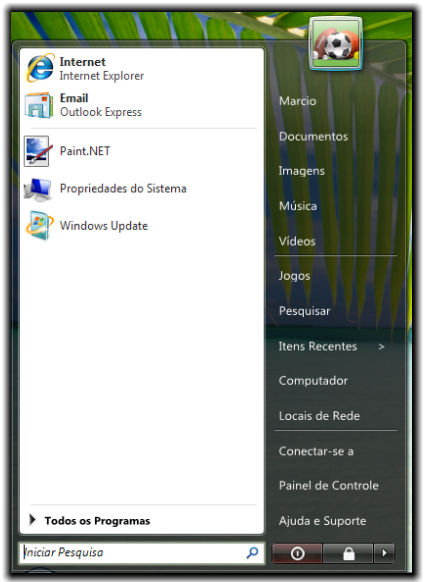
E para colocarmos a bolinha do inciar saltada, vamos usar um pack, que vem com 4 programas para você escolher! (Esse é o download do menu inciciar)
5º passo: Efeito Glass na barra de tarefas e Pré-Visualizações das janelas.
Além do efeito de transparecia nas janelas, o Vista também traz efeito glass na barra de tarefas, para isso vamos usar o Transbar:
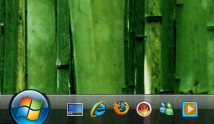
Agora vamos colocar as famosas pré-visualizações das janelas minimizadas que é um bom recurso do Vista, para isso vamos utilizar o Visual Task Tips:

6º passso: Fontes do Vista:
Aqui você vai encontrar para download 21 fontes do Windows Vista, só as melhores.
Há fontes como calibri, Candora e etc!
7º passo: Ícones do Windows Vista:
Para podermos modificar os ícones do XP teremos que modificar o sistema, então todo cuidado é pouco!

Para os ícones seus ficarem iguais a do Vistarecisamos trocar a Shell32.dll localizada na pasta System32, para trocarmos é necessário estar em modo de segurança (Aperte F8 na inicialização do Windows), agora vá ao endereço C:\WINDOWS\system32, faça um Backup do arquivo Shell32.dll original, cole numa pasta qualquer e efetue a substituição.
8º passo: A Sidebar do Vista
Para ter a sidebar você deve possuir Windows Internet Explorer 7, Windows Media Player 11 e Windows XP ou Windows Server 2003.
Baixe os arquivos para a instalação
Extraia AfA_final, acesse a pasta correspondente ao seu sistema (XP ou 2003) e execute Installer.msi, depois que acabar vai aparecer uma mensagem de proteção de arquivos do Windows, marque Cancelar e na próxima janela clique em NÃO.
Baixe a Sidebar em alguns dos links abaixo e extraia Alky_Windows_Sidebar_for_XP_by_isso87 e execute Windows_Sidebar_Installer.exe
Download Server 1
Download Server 2
Download Server 3
Resultado:
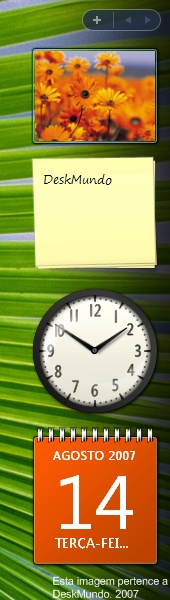
9º passo: Wallpapers do Vista
E para finalizar nosso trabalho, vou disponibilizar os 12 melhores wallpapers pack

Depois dessa 9 dicas, o resultado será:

Agora seu desktop não parece ser um Windows Vista?
Créditos: deskmundo


2 comentários:
Cara muito dez esse tuto, está de parabén cara. Vou ficar ancioso pelas próximas postagens. Um ótimo blog.
Show, muito massa.Adorei está de parabéns.......
Postar um comentário